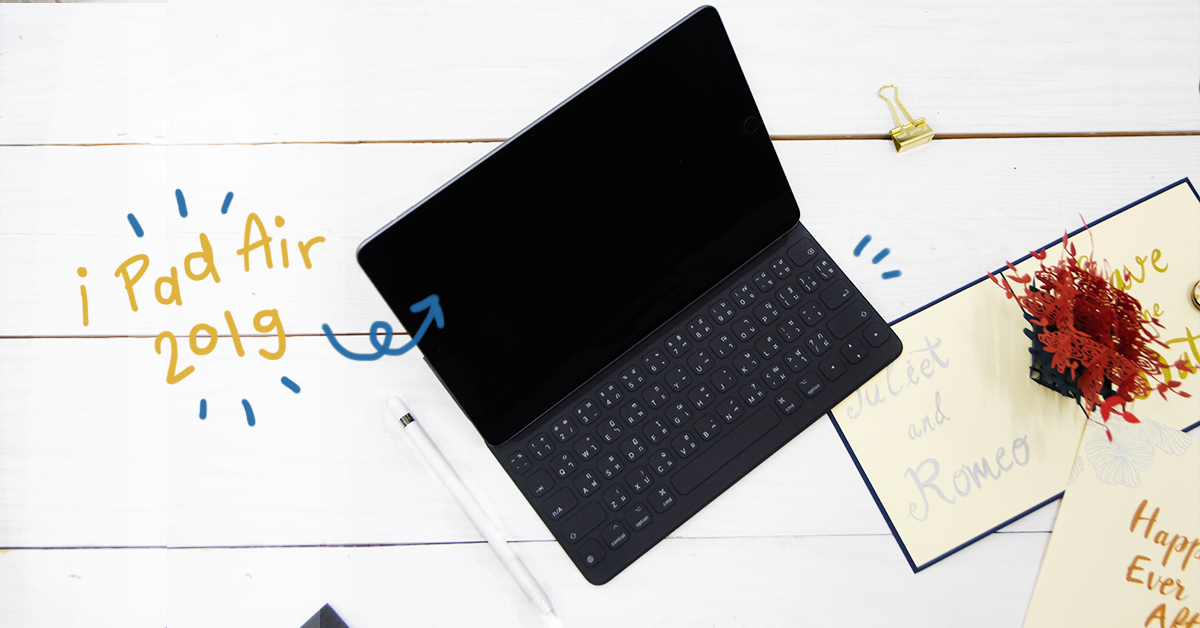
เมื่อช่วงกลางเดือนมีนาคมที่ผ่านมา Apple ได้ปล่อย iPad ออกมาใหม่ครบทุกซีรีส์ ตั้งแต่ iPad Mini, iPad Air และ iPad Pro ที่เราลองเลือกหยิบตัว iPad Air มาลองใช้งานจริงดูสักหน่อย เพราะอย่างน้อยก็ยังใช้งานได้สะดวกกว่ารุ่น Mini ที่มีขนาดเล็กว่า และไม่รองรับอุปกรณ์เสริมบางตัว ส่วนรุ่น Pro ก็มีขุมพลังที่เยอะเกินกว่านักเขียนอย่างเราจะใช้งาน ฉะนั้นงานนี้เราจะมาแชร์ในฐานะผู้ใช้งานทั่วไป ที่ไม่ได้ต้องการสมรรถนะสุดล้ำใด ๆ ของรุ่น Pro หรือเครื่องเล็กจิ๋วง่ายอย่างรุ่น Mini นั้น จะใช้งานได้ดีจริงอย่างที่หวังไว้หรือเปล่านะ
รูปลักษณ์และขนาด (★★★★★)
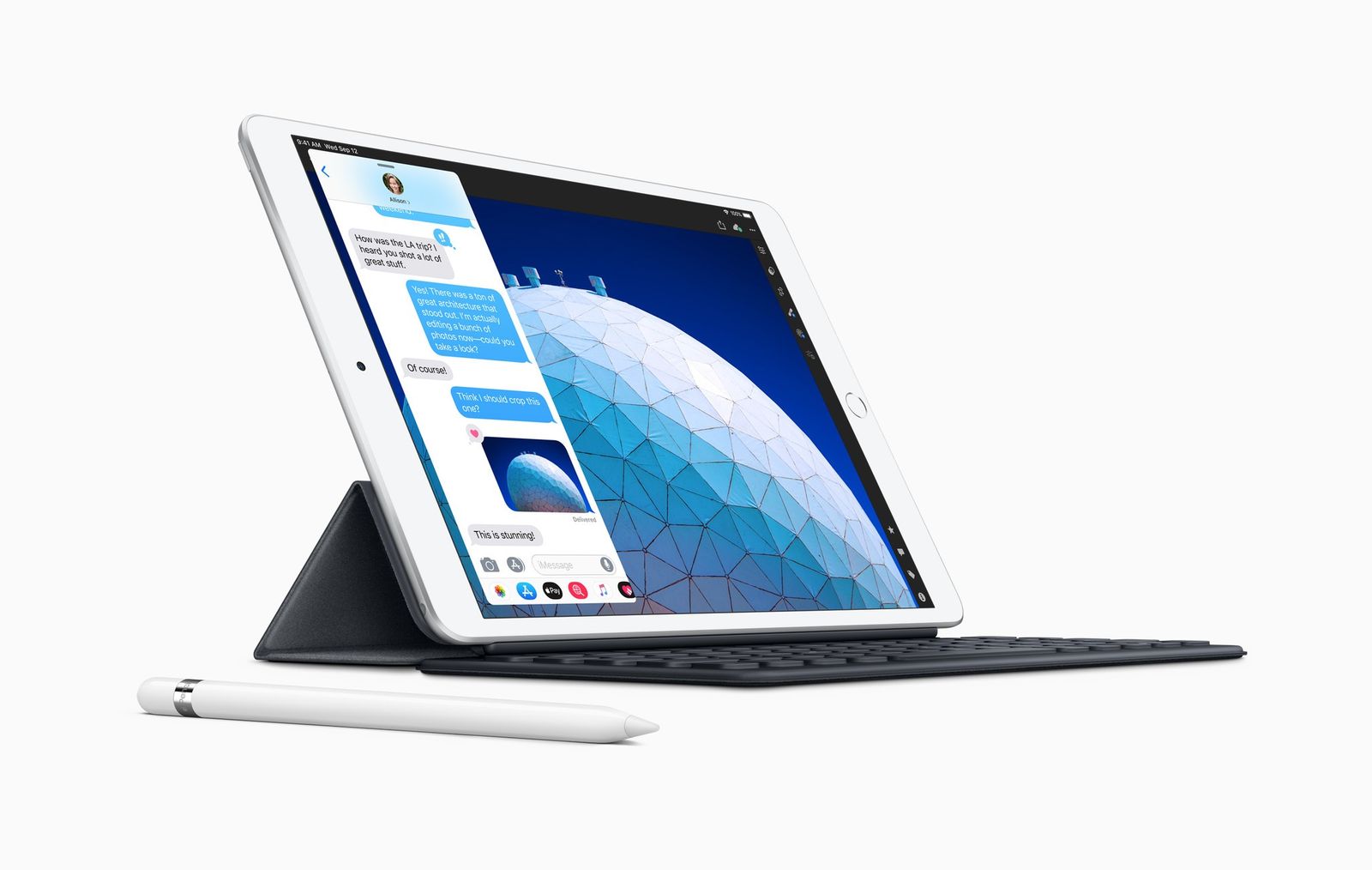
อย่าเพิ่งสงสัยว่าทำไมเราถึงให้ iPad Air รุ่นใหม่นี้ถึง 5 ดาวทั้ง ๆ ที่รูปลักษณ์ก็ไม่ได้มีอะไรเปลี่ยนไปเลย ทุกอย่างช่างเหมือนกับรุ่นที่ออกมาเมื่อปีก่อนหน้านี้เด๊ะ ๆ ยังมีปุ่มโฮม และใช้ Touch ID เหมือนเดิม ไม่ได้ออกแบบให้หน้าจอเต็มและใช้ Face ID เหมือน iPad Pro แต่อย่างใด ตัวพอร์ตก็ยังเป็น Lightning เหมือนรุ่นก่อน ๆ อีก แต่เพราะเหตุผลนี้แหละที่เรายอมให้ห้าดาวด้วย (เอ๊ะยังไง)
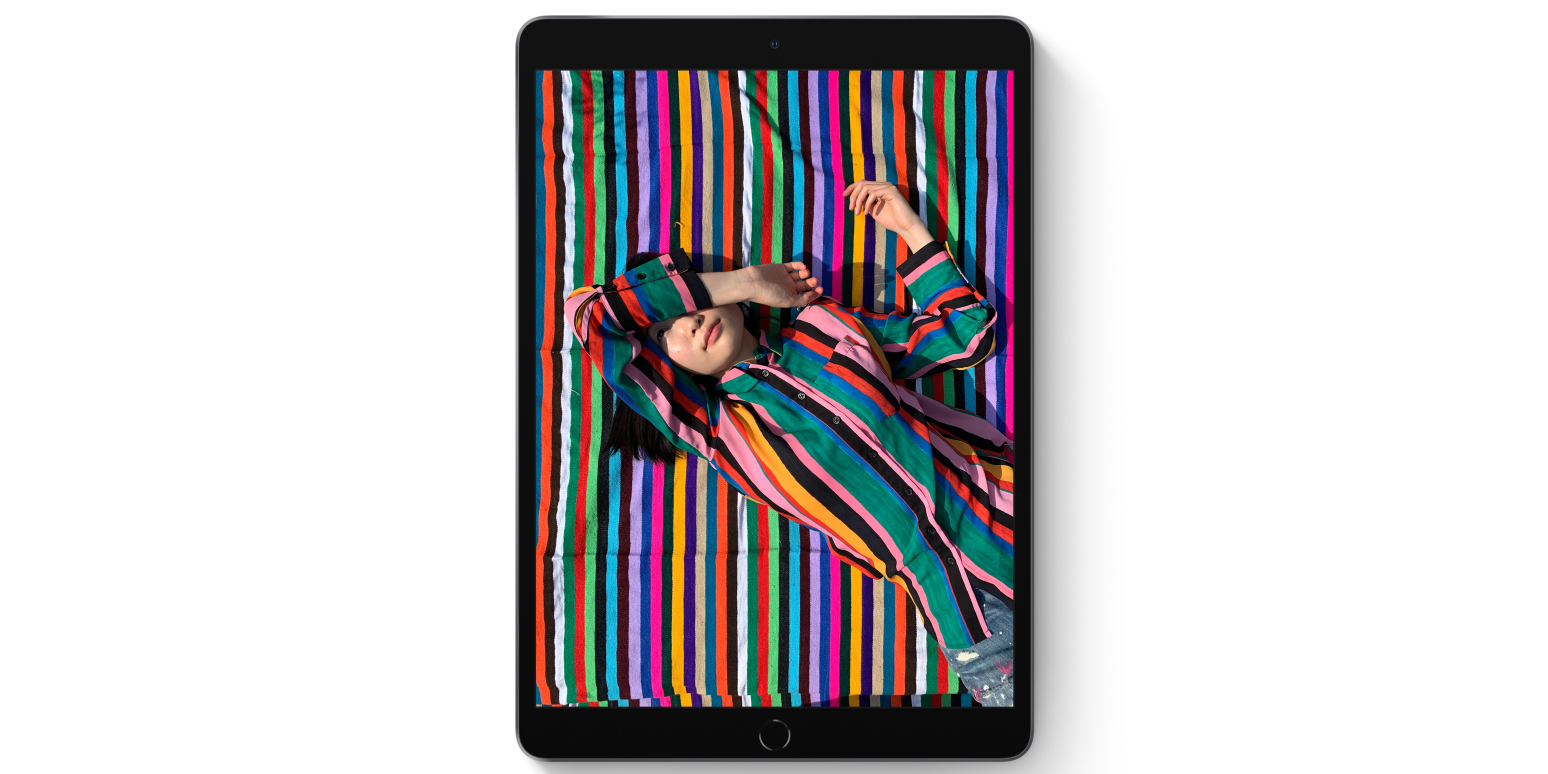
เอาจริง ๆ เราค่อนข้างคุ้นเคยกับหน้าตาของไอแพดแบบนี้มานานแสนนาน และมันก็ทำให้เราใช้งานได้สะดวกขึ้นเมื่อไม่ต้องมาปรับการใช้งานเพื่ออะไรใหม่ ๆ มากมาย แต่ในขณะเดียวกันเราก็ปลื้มขนาดของ iPad Air ที่หน้าจอ 10.5 นิ้ว แถมยังเป็น Retina LED ที่ชัดเจนพอสำหรับงานที่ใช้ด้วย ด้วยขนาดหน้าจอที่ไม่เล็กไป ไม่ใหญ่ไป ใช้งาานได้สะดวกดี เอาจริงขนาดหน้าจอของ iPad Air ก็เล็กกว่า MacBook Air 11 นิ้วมาแค่นิดเดียว แต่กลับพกพาสะดวกขึ้นมาก (ซึ่งถ้าอยากได้ไซซ์ 11 นิ้วจริง ๆ ก็สามารถจัด iPad Pro 11 นิ้วได้ แต่ราคาก็พุ่งเยอะอยู่นะ) แถมเครื่องก็ยังบางดีจริง ๆ สมกับเป็นตระกูล Air เพราะบางแค่ 6.1 มม. และหนักแค่ 456 กรัมเท่านั้นเอง เอาใส่ไว้ในกระเป๋าก็ไม่หนักจนเกินไป บางทีสอดไว้ในกระเป๋าคลัชต์ไซซ์กลาง ๆ ยังได้เลย! ยุคนี้อะไรที่มันไม่เทอะทะ ไม่ต้องกวนพื้นที่กระเป๋ามาก ถือว่าผ่านแล้ว!
การใช้งานผ่านแอปพลิเคชัน (★★★★★)
เพราะไอแพดใช้ระบบปฏิบัติการ iOS เช่นเดียวกับ iPhone เพราะหลักการใช้งานของไอแพดที่เน้นทัชสกรีนบนหน้าจอไม่ต่างกับสมาร์ตโฟนนั้นเอง การทำงานผ่านแอปพลิเคชั่นถึงแทบไม่มีปัญหาอะไรเลย ทุกอย่างทำได้สะดวกและง่ายมาก ๆ แถมแอปพลิเคช้นสำหรับไอแพดยังมีให้ดาวน์โหลดใช้งานอีกกว่าล้านแอปฯ เลยนะ
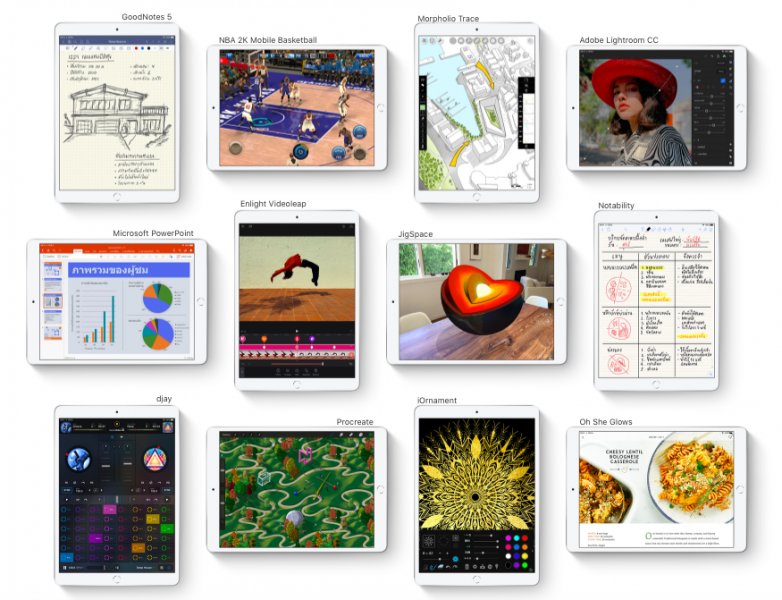
และด้วยหน้าจอที่ใหญ่ใช้งานสะดวกดีนี่แหละ เลยทำให้การใช้งานผ่านแอปฯ บนไอแพดยังมีฟังก์ชั่นดี ๆ รองรับการใช้งานอีกเยอะ ไม่ว่าจะเป็นการใช้งานแบบ Multi Task โดยเลือกแอปฯ โปรดจากใน Dock, ลากไฟล์จากแอปฯ หนึ่งไปปล่อยไว้อีกแอปฯ หรือจะเปิดกูเกิ้ล แล้วลากรูปที่ชอบมาใส่ไว้ในแอปฯ Note หรือแอปฯ อื่น ๆ เลยก็ยังได้ง่ายเวอร์, จัดระเบียบไฟล์ต่าง ๆ ด้วยแอปฯ File ก็ได้ ถ้าจะซื้อไอแพดเพื่อมาใช้งานผ่านแอปพลิเคชั่น บอกเลยว่าไม่ต้องคิดเลยจ้า จัดเลย
การใช้งานผ่านเว็บไซต์ (★★★)
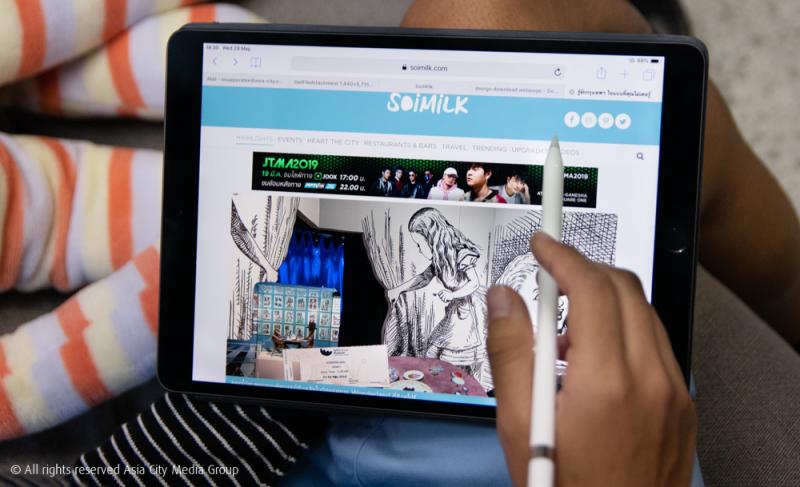
สิ่งหนึ่งที่เราค่อนข้างติดขัดนิดหน่อยในการใช้งาน iPad Air ก็คือการใช้งานผ่านเว็บไซต์ อย่างที่บอกไปก่อนหน้าว่านี่คืออุปกรณ์ที่ทำงานผ่านระบบปฏิบัติการ iOS ไม่ใช่ OS แบบ iMac หรือ MacBook ดังนั้นถ้าต้องการนำไอแพดมาใช้งานแทนคอมพิวเตอร์เพียว ๆ เลยก็ต้องขอบอกว่าอาจไม่ตอบสนองความต้องการเราได้มากขนาดนั้น อย่างเราเองที่ต้องทำงานผ่านบราวเซอร์อินเตอร์ดเน็ตอยู่บ่อย ๆ ก็ยังพบว่าหลาย ๆ การทำงานยังไม่ค่อยสะดวกเท่าไหร่กับการทำงานผ่านแอปฯ Safari บางครั้งหน้าเว็บไซต์ยังเด้ง ๆ โดด ๆ อยู่บ้าง การพิมพ์งานสด ๆ ผ่านบราวเซอร์อินเตอร์เน็ต หน้าจออาจเลื่อนขึ้นไปด้านบนสุดบ้างเมื่อเราพิมพ์ข้อความไปยาว ๆ ในบางกรณี แม้จะยังทำงานได้ตามปกติ แต่บางทีก็หงุดหงิดใจอยู่เหมือนกันนะ
การใช้งานกับอุปกรณ์เสริม (★★★★)
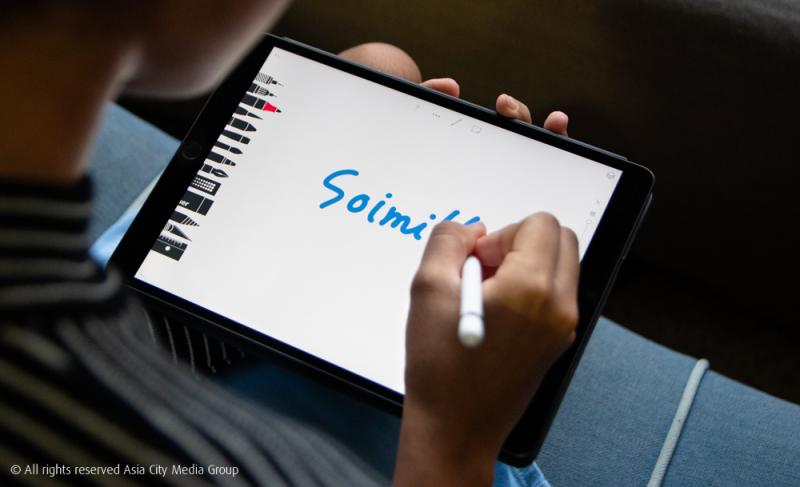
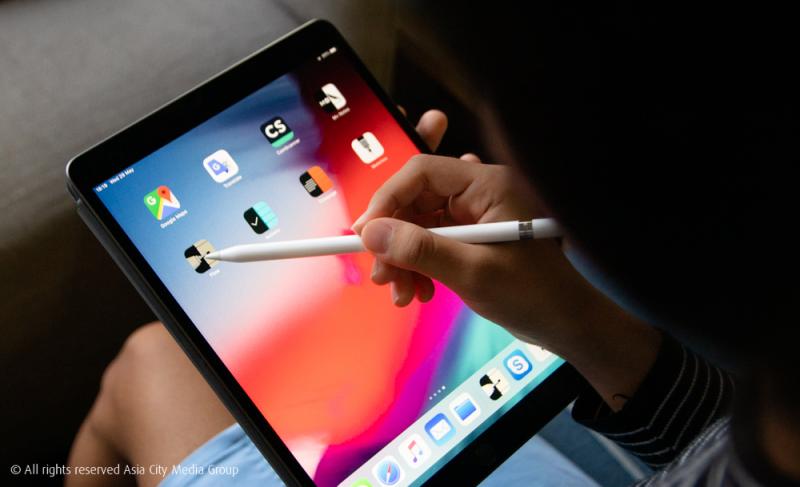
ความเจ๋งของ iPad Air ใหม่นี้คือแม้หน้าตาจะเหมือนเดิม แต่พี่แกก็ถูกอัปเกรดแบบเต็มแม็กซ์เรียบร้อยแล้ว เรียกว่า iPad Air จะถูกทรานสฟอร์มให้ทำงานได้สะดวกขึ้นกว่าเดิมเยอะมาก อย่าางแรกเลยคือเจ้า iPad Air นั้นรองรับ Apple Pencil แล้ว แม้จะรองรับรุ่นแรก แต่ก็เหมาะสมกับการใช้งานของ iPad Air เพราะยังใช้ช่อง Lightning อยู่เหมือนเดิม และใช้งานได้อย่างไหลลื่นมาก จะจดโน้ต เขียนทับบนเอกสาร หรือคอมเมนต์อะไรบนภาพก็ขีด ๆ เขียน ๆ ได้สะดวกมาก อีกออปชั่นที่เราชอบคือการใช้ Apple Pencil จดข้อความไว้ในโน้ต แล้วเแปลงเป็นตัวอักษรก็ยังได้ ส่วนใครที่ชอบดีไซน์ ชอบวาดภาพอะไรเล่น (หรือจริงจัง) ก็ต้องบอกว่านี่เป็นไอเทมในฝันเลยก็ว่าได้นะ เราลองโหลดแอปที่ใช้ร่วมกับ Apple Pencil ได้เวิร์กอย่างกลุ่มแอปของ Moleskine ที่จะเปลี่ยนไอแพดของเราให้เป็นโน๊ตบุ๊กของ Moleskine แบบหล่อ ๆ อย่าง Timepage แอปฯ ปฏิทินที่เชื่อมต่อกับแอปฯ Event Maps Contact และ Weather ให้เราจัดการได้อย่างสะดวกขึ้น, Action ที่จะช่วยเราจัดการงานต่าง ๆ ได้ง่ายขึ้นเพียงแดร็กและดร็อป และ Fold ที่จะเปลี่ยนหน้าจอไอแพดให้เป็นหน้ากระดาษ Moleskine ที่จะจดหรือวาดอะไรก็ได้ตามใจ
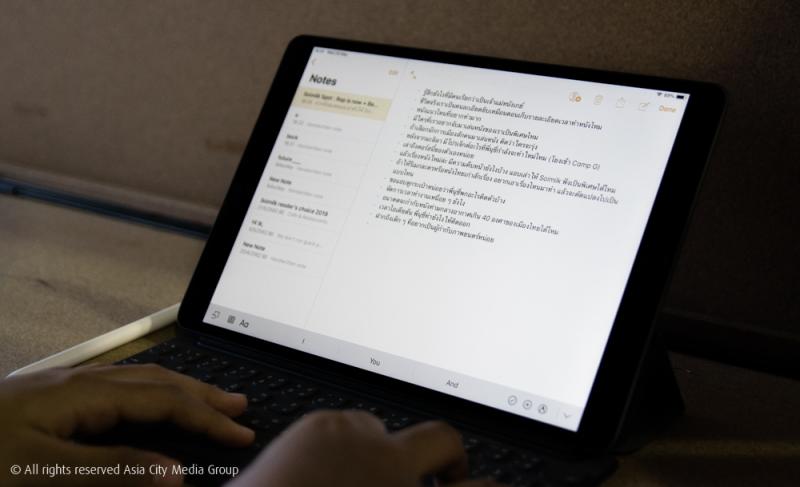
อีกหนึ่งอุปกรณ์เสริมคือ Smart Keyboard ที่สามารถใช้ได้กับ iPad Air เช่นกัน (iPad Mini รุ่นใหม่ก็ใช้งาน Smart Keyboard ไม่ได้นะ) ซึ่งใช้งานง่ายยิ่งกว่าง่ายโดยไม่ต้องจับคู่หรือแม้กระทั่งชาร์จแบตเตอรี่แต่อย่างใด แค่ติดเข้ากับไอแพด แค่นั้นก็ใช้งานได้เลย ง่ายสุด ๆ แต่คำสั่งปุ่มลัเบางอย่างอาจไม่เหมือนคีย์บอร์ดจริง ๆ ของคอมพิวเตอร์นะ เช่นปุ่มเปลี่ยนภาษาจะอยู่ซ้ายมือ ไม่ใช่ใช้คำสั่งคอมมานต์กับสเปซบาร์ หรือบางแป้นก็มีขนาดเล็กกว่าปกติอย่างแป้น ง ข ช ทำให้ถ้าใช้งานยังไม่คุ้นก็พิมพ์ผิดอยู่เหมือนกันนะ
สมรรถนะ (★★★★)
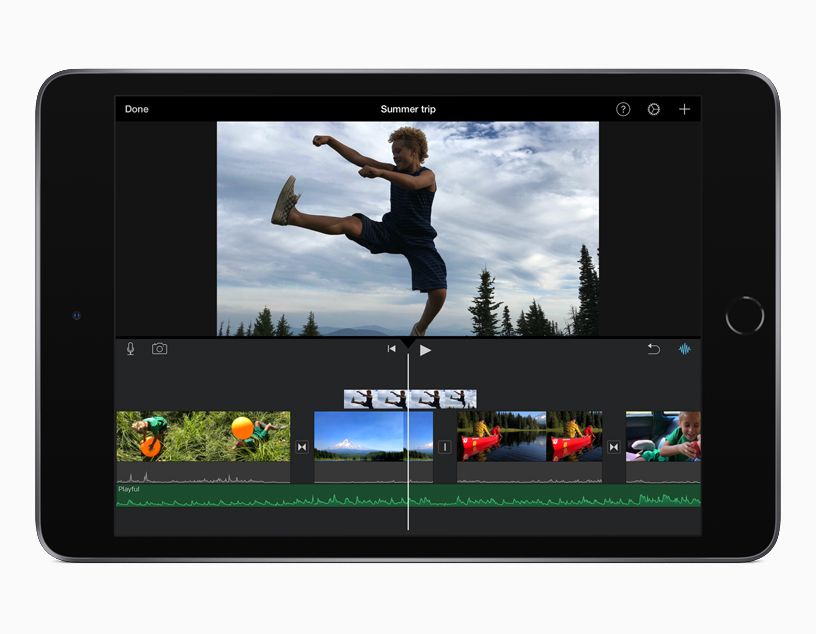
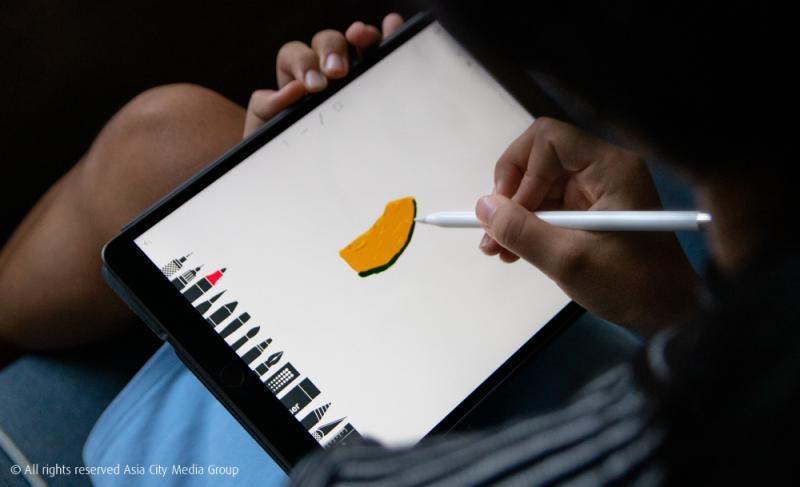
เรื่องสมรรถนะนี่แทบไม่ต้องพูดถึง สำหรับการใช้งานในระดับพื้นฐานของนักเขียนอย่างเรา ที่เน้นใช้เพียงแค่การทำงานง่าย ๆ อย่างพิมพ์งาน เสิร์ชหาข้อมูล หนักหน่อยก็ใช้ปรับแต่งภาพประกอบผ่านแอปพลิเคชันอย่าง Adobe Photoshop หรือ Lightroom ก็สะดวกโยธินแบบไม่ติดขัดอะไร เพราะไอแพดรุ่นนี้ใช้ชิป A12 Bionic ที่มาพร้อม Neutral Engine ที่เป็นรองเพียงชิด A12X Bionic ใน iPad Pro เท่านั้นเอง เราเลยถือว่ายังคุ้มอยู่ ส่วนเรื่องกราฟิกนั้นเราก็อยากรู้ว่าไหวจริงใช่ไหม เลยส่งต่อเจ้า iPad Air ให้ทีมกราฟิกลองไปใช้ดู ผลที่ได้คือทีมกราฟิกก็บอกว่าสำหรับการวาดรูป หรือแม้กระทั่งขึ้นกราฟิก 3D ก็ทำได้แบบไหลลื่นมาก แต่การตัดต่อวิดีโอนั้นอาจมีหน่วง ๆ บ้างจากฟุตเทลที่ค่อนข้างเยอะ ถึงอย่างนั้นก็ยังนับว่าเร็วและไม่ได้เป็นปัญหาของการทำงานอะไรขนาดนั้น
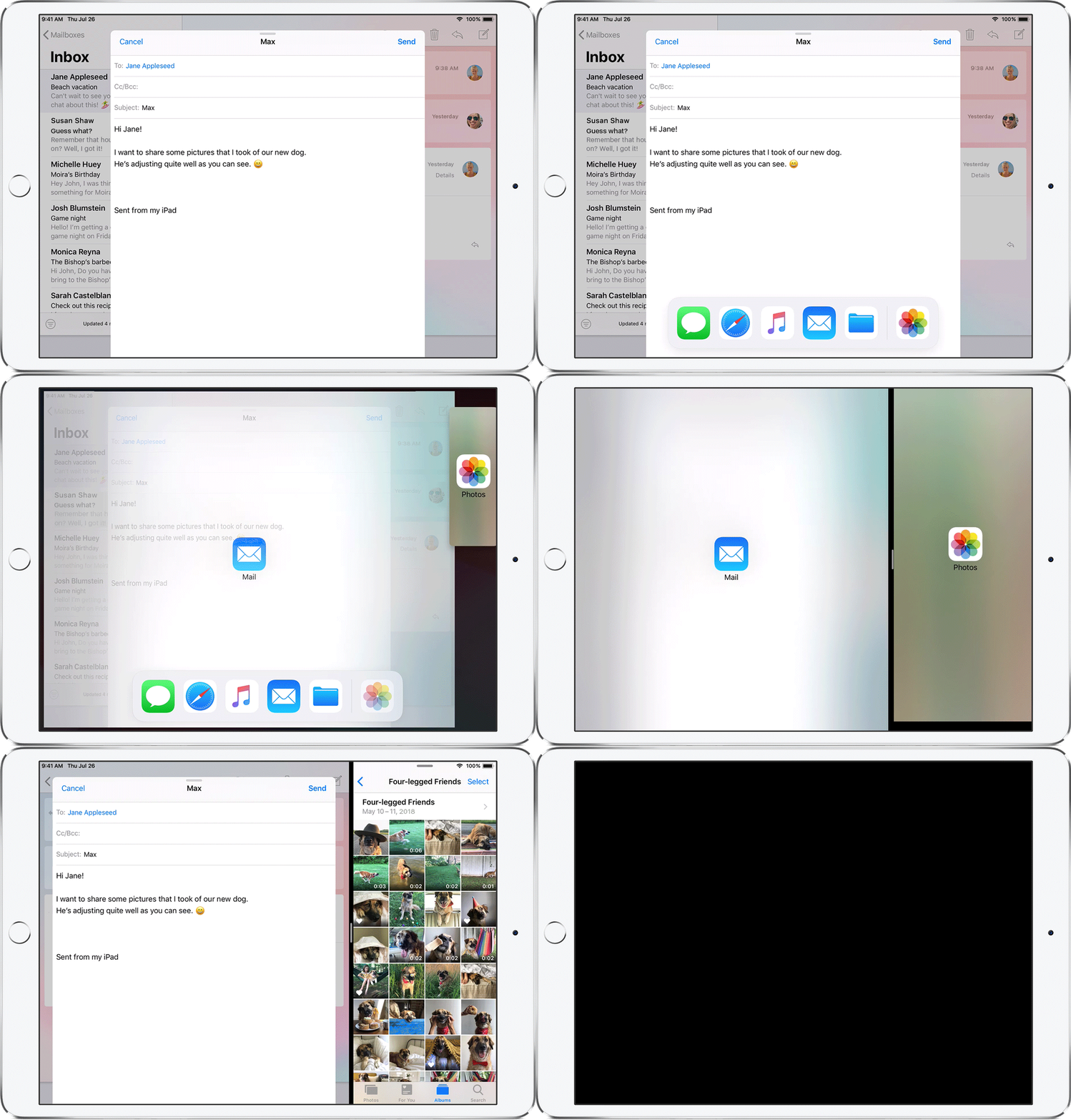
ความดีงามอีกอย่างที่เราชอบมาก ๆ ก็คือบางฟังก์ชันที่เวิร์กดีสำหรับคนทำงานอย่างเรานั่นคือการใช้งานหลายแอปฯ ได้พร้อมกัน คล้ายกับการทำงานบนคอมพิวเตอร์ อย่างเวลาที่เราทำงานในโปรแกรมหนึ่ง และต้องเปิดอีกโปรแกรมหนึ่งเพื่อหาข้อมูลเพื่อทำงานร่วมกันอะไรก็แล้วแต่ ถ้าเป็นเมื่อก่อนคือเราต้องสลับแอปฯ ไปมาเพื่อใช้งาน บางครั้งก็จะงง ๆ หน่อย แต่ตอนนี้แค่เราเลื่อนหน้าจอจากด้านล่างให้ Dock แสดงขึ้น แล้วแตะค้างไปที่แอปฯ ที่เราต้องการเปิดเพิ่ม แล้วลากมาไว้บนหน้าจอ เราก็จะสามารถใช้แอปฯ นั้นบนหน้าจอเดียวกับแอปฯ ที่เปิดก่อนหน้าได้เลย ง่ายสุดอะไรสุดแหละ และก่อนจะจบการรีวิวนี้ ขอแอบบอกว่า บทความนี้ก็เขียนขึ้นบน iPad Air ด้วยนะ
iPad Air ราคาเริ่มต้นที่ 17,900 บาท สำหรับรุ่น Wi-Fi และ 22,400 บาทสำหรับรุ่น Wi-Fi + Cellular ที่ Apple Store และร้านค้าตัวแทนจำหน่ายทั่วไป หรือที่ Apple Store Online